
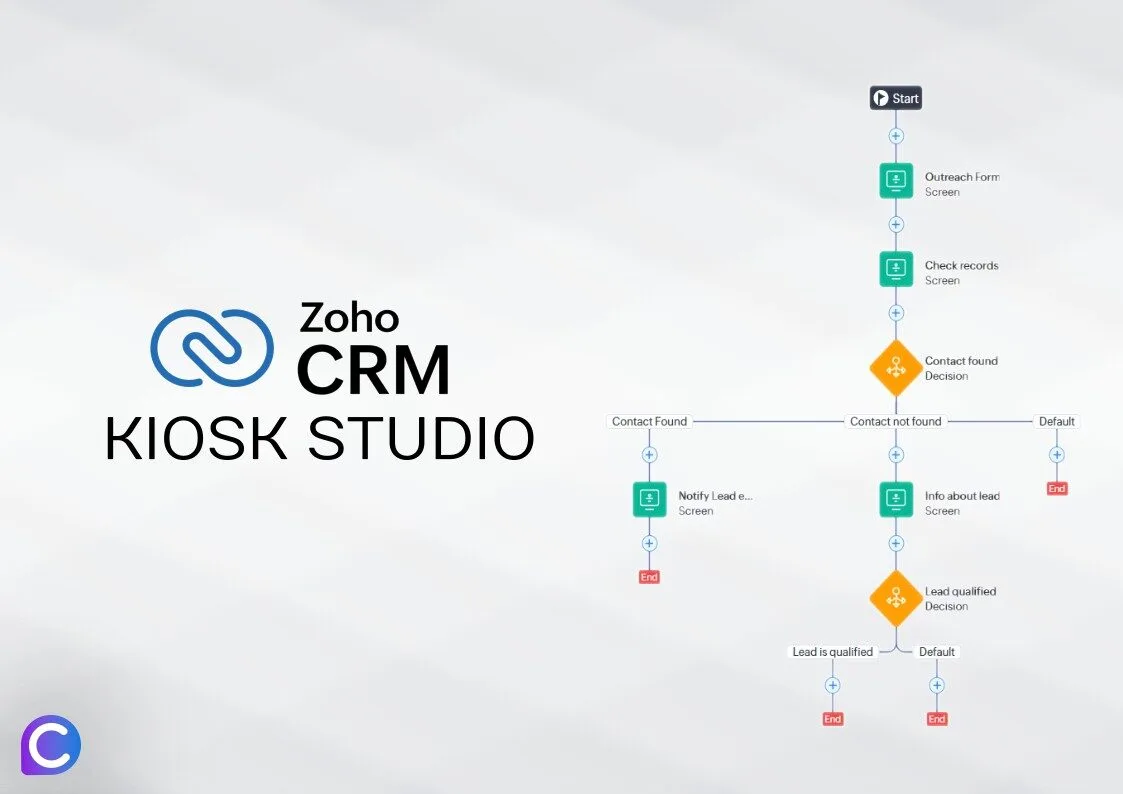
Optimiser le contrôle des processus avec la nouvelle fonctionnalité Kiosk Studio de Zoho CRM
Le tout nouveau logiciel de Zoho CRM Kiosque Studio révolutionne la façon dont les entreprises gèrent leurs processus. En tirant parti de la puissance des kiosques, les utilisateurs peuvent rationaliser leurs flux de travail, améliorer l’expérience utilisateur et favoriser l’automatisation au sein de leur système CRM. Cet outil innovant, dont le lancement est prévu en 2024, offre une solution no-code pour créer des bornes personnalisées adaptées à des cas d’utilisation spécifiques.
Fonctionnalité de Kiosk Studio
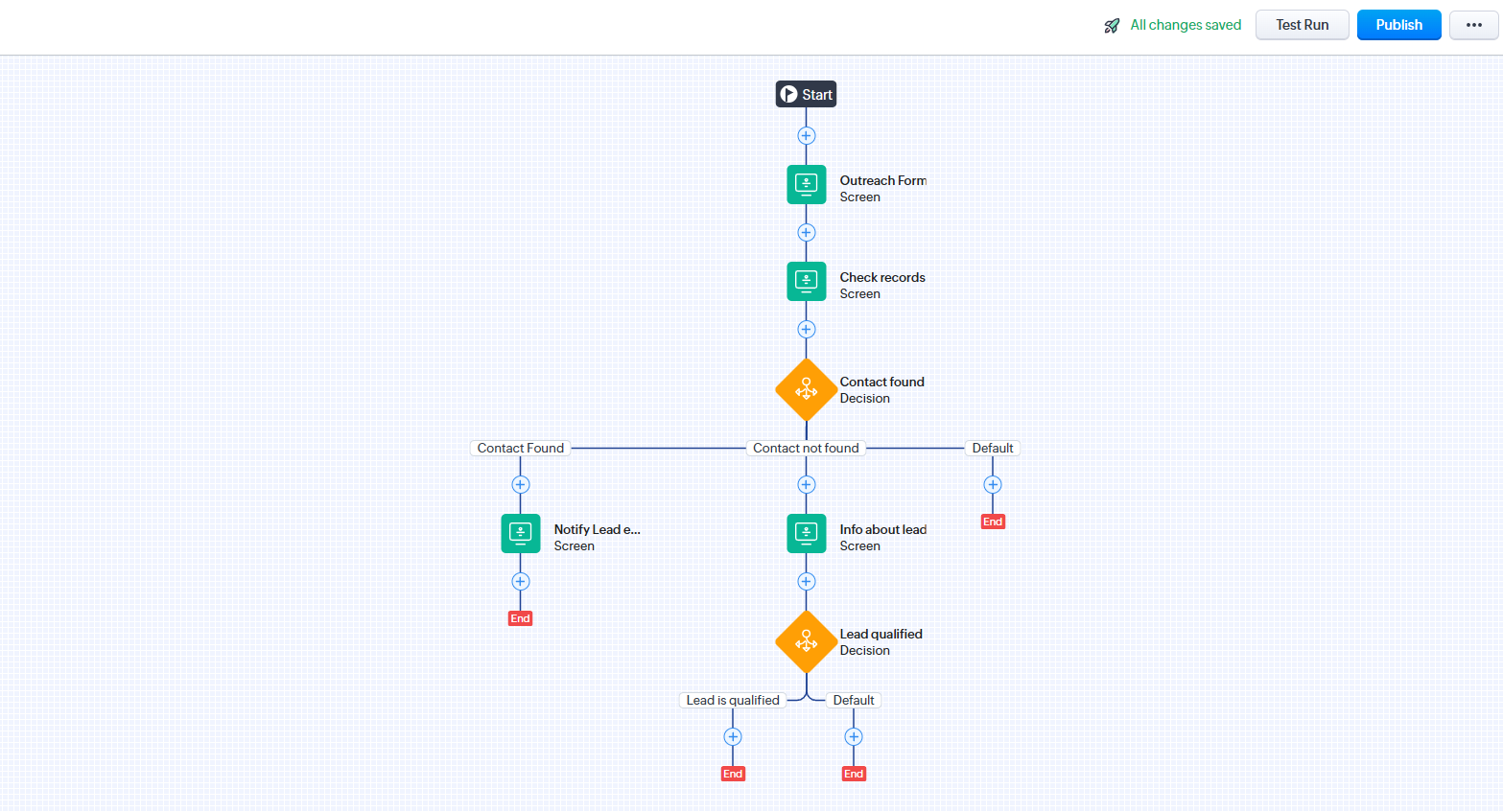
Le Kiosk Studio de Zoho CRM permet aux utilisateurs de configurer et de personnaliser facilement les kiosques. Grâce à son approche sans code, les utilisateurs de CRM peuvent créer des écrans interactifs, des modules et des flux de travail sans avoir besoin de connaissances approfondies en codage. Cette fonctionnalité permet l’exécution transparente de diverses actions, de la récupération d’enregistrements à l’aide de GetRecords à l’automatisation des processus de pipeline via des flux de travail et des webhooks.
En utilisant Kiosk Studio dans Zoho CRM, les utilisateurs peuvent enrichir l’expérience utilisateur en configurant des kiosques dans l’environnement CRM. Cet outil de personnalisation permet aux administrateurs de fusionner les champs CRM, de personnaliser les valeurs des champs et d’intégrer des kiosques directement sur la page d’accueil du CRM, créant ainsi une interface utilisateur plus personnalisée et plus efficace.
Capacités personnalisées de Kiosk Studio
Kiosk Studio permet aux utilisateurs d’exécuter diverses actions telles que la récupération d’enregistrements à l’aide de GetRecords, l’automatisation des processus de pipeline via des flux de travail et des webhooks, et l’amélioration de l’expérience utilisateur en configurant des kiosques dans l’environnement CRM. Cet outil de personnalisation dans Zoho CRM sert de modèle pour la création de nouveaux kiosques et leur intégration sur la page d’accueil du CRM, offrant aux administrateurs la possibilité de créer des interfaces utilisateur personnalisées et efficaces. Si la navigation dans la fonction Kiosque vous semble intimidante, notre équipe est là pour vous fournir des conseils et une assistance dédiés. Consultez notre Forfaits de conseil Zoho CRM pour plus de détails.
Intégration du kiosque dans les processus
En intégrant des kiosques dans les processus, les utilisateurs de Zoho CRM peuvent rationaliser leurs flux de travail, automatiser les tâches et améliorer leur efficacité globale. Cette intégration des kiosques dans l’environnement CRM permet aux utilisateurs d’améliorer l’expérience utilisateur, de favoriser l’automatisation et de créer une interface CRM plus personnalisée. Avec des fonctionnalités telles que la fusion de champs, la configuration des notifications et l’utilisation de webhooks, le Kiosk Studio de Zoho CRM offre une solution complète pour maximiser la gestion des processus.
Premiers pas avec Kiosk Studio
Avec l’évolution des outils de gestion des processus, le nouveau kiosque de Zoho CRM ouvre la voie aux entreprises pour optimiser leurs opérations. Cette plateforme innovante permet aux utilisateurs de configurer et de personnaliser des kiosques interactifs, améliorant ainsi l’efficacité du flux de travail et automatisant les tâches au sein du système CRM.
Accédez à la section des paramètres ou des outils de Zoho CRM et sélectionnez Kiosk Studio.
Cliquez sur « Commencer » dans le Kiosk Studio pour lancer une nouvelle configuration de kiosque.
Nommez votre kiosque de manière appropriée (par exemple, Kiosque de traitement des prospects) pour refléter son objectif.
Choisissez le module CRM (par exemple, Leads) où le processus de kiosque sera lancé. Cela définit le contexte des données et des actions qui suivront dans le flux de travail.
Ajout de composants de flux de travail :
Utilisez les trois composants principaux : Écran, Décision et Action. Écrans sont des interfaces utilisateur où la saisie et l’affichage des données ont lieu. Décisions Guidez les directions du flux de travail en fonction de la logique ou des conditions de données. Actions sont des tâches automatisées qui s’exécutent dans le cadre du flux de travail (par exemple, la mise à jour des enregistrements, l’envoi d’e-mails).
Configuration des écrans : Commencez par un écran d’introduction pour orienter les utilisateurs dans le processus. Par exemple, « Campagne de sensibilisation pour [Nom du prospect] ». Incluez des composants tels que des affichages de texte, des champs de données pour la saisie et des recherches d’enregistrements pour enrichir l’interaction.
Champs personnalisés et capture de données : Personnalisez les écrans pour collecter des informations spécifiques essentielles à vos processus d’entreprise et assurez-vous que ces champs sont conçus pour capturer les formats de données nécessaires (par exemple, devise, chiffres).
Saisie guidée des données : Fournir des instructions claires et utiliser la visibilité conditionnelle des champs pour guider efficacement les utilisateurs tout au long du processus de saisie de données. Utilisez des listes déroulantes, des sélecteurs de dates et des règles de validation pour améliorer la qualité des données.
Intégration multi-modules : Concevez des kiosques qui interagissent avec plusieurs modules CRM, ce qui permet des flux de travail complexes qui dépassent les limites typiques des modules. Exemple : Un kiosque peut commencer par des données de prospects, vérifier les enregistrements de contacts, mettre à jour les opportunités et enfin interagir avec le module de support client.
Gestion du flux de travail : Utilisez largement les blocs de décision pour gérer le flux en fonction d’entrées et de conditions dynamiques. Configurez des notifications et des actions qui peuvent automatiser des tâches telles que l’envoi d’e-mails ou la mise à jour des enregistrements en fonction des résultats des interactions sur le kiosque.
Testez votre borne : Avant le déploiement complet, effectuez des tests approfondis pour vous assurer que toutes les parties du kiosque fonctionnent comme prévu. Impliquez les utilisateurs finaux dans les tests pour recueillir des commentaires et apporter les ajustements nécessaires.
Déployer et surveiller : Une fois testé, déployez le kiosque pour une utilisation plus large. Surveillez ses performances et les commentaires des utilisateurs pour améliorer continuellement le flux de travail.
Besoin de plus de conseils ? Cochez Comment configurer Kiosk à l’intérieur d’un module ?
