
Déploiement de Kiosk Studio dans Zoho CRM et création d’un bouton de déclenchement
Étape 1 : Concevez votre kiosque
Avant de créer un bouton, assurez-vous que votre kiosque est correctement configuré et testé. En voici un bref aperçu :
- Accédez à Kiosk Studio : Accédez à Kiosk Studio à partir du menu des paramètres de Zoho CRM.
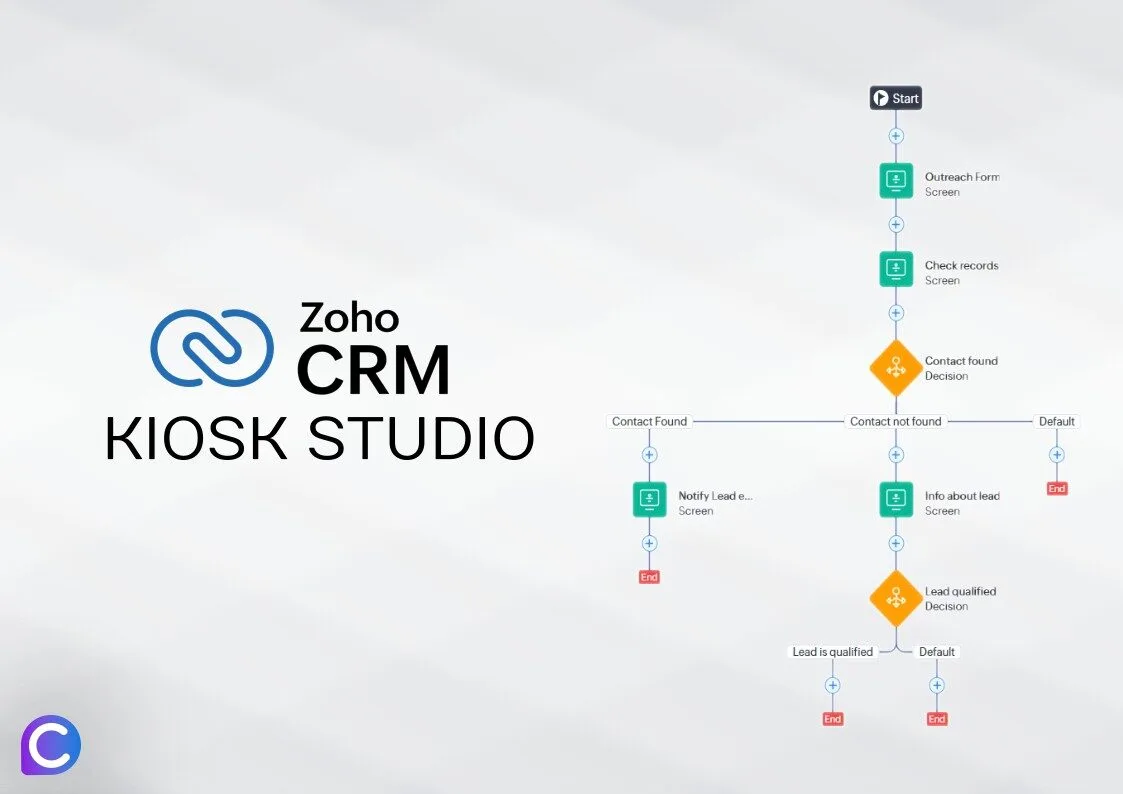
- Créez et configurez votre kiosque : Concevez le flux de travail, définissez les étapes, les décisions et les actions en fonction de votre processus d’affaires.
- Testez le kiosque : Exécutez plusieurs cas de test pour vous assurer que le kiosque fonctionne comme prévu sans erreur.
Pour une vue d’ensemble plus détaillée, consultez cet article : Optimiser le contrôle des processus avec la nouvelle fonctionnalité Kiosk Studio de Zoho CRM
Étape 2 : Création d’un bouton personnalisé
Pour créer un bouton personnalisé dans Zoho CRM qui déclenchera le kiosque, procédez comme suit :
- Allez dans la configuration :
- Cliquez sur le bouton Paramètres , qui se trouve généralement dans le coin supérieur droit de votre tableau de bord Zoho CRM.
- Choisir Coup monté dans le menu déroulant pour accéder à la zone des paramètres CRM.
- Boutons et liens d’accès :
- Dans le menu Configuration, accédez à Personnalisation et trouvez Modules et domaines .
- Choisissez un module dans lequel vous souhaitez configurer votre bouton.
- Cliquez sur l’onglet appelé Boutons pour ouvrir la zone de configuration du bouton.
- Créez un nouveau bouton :
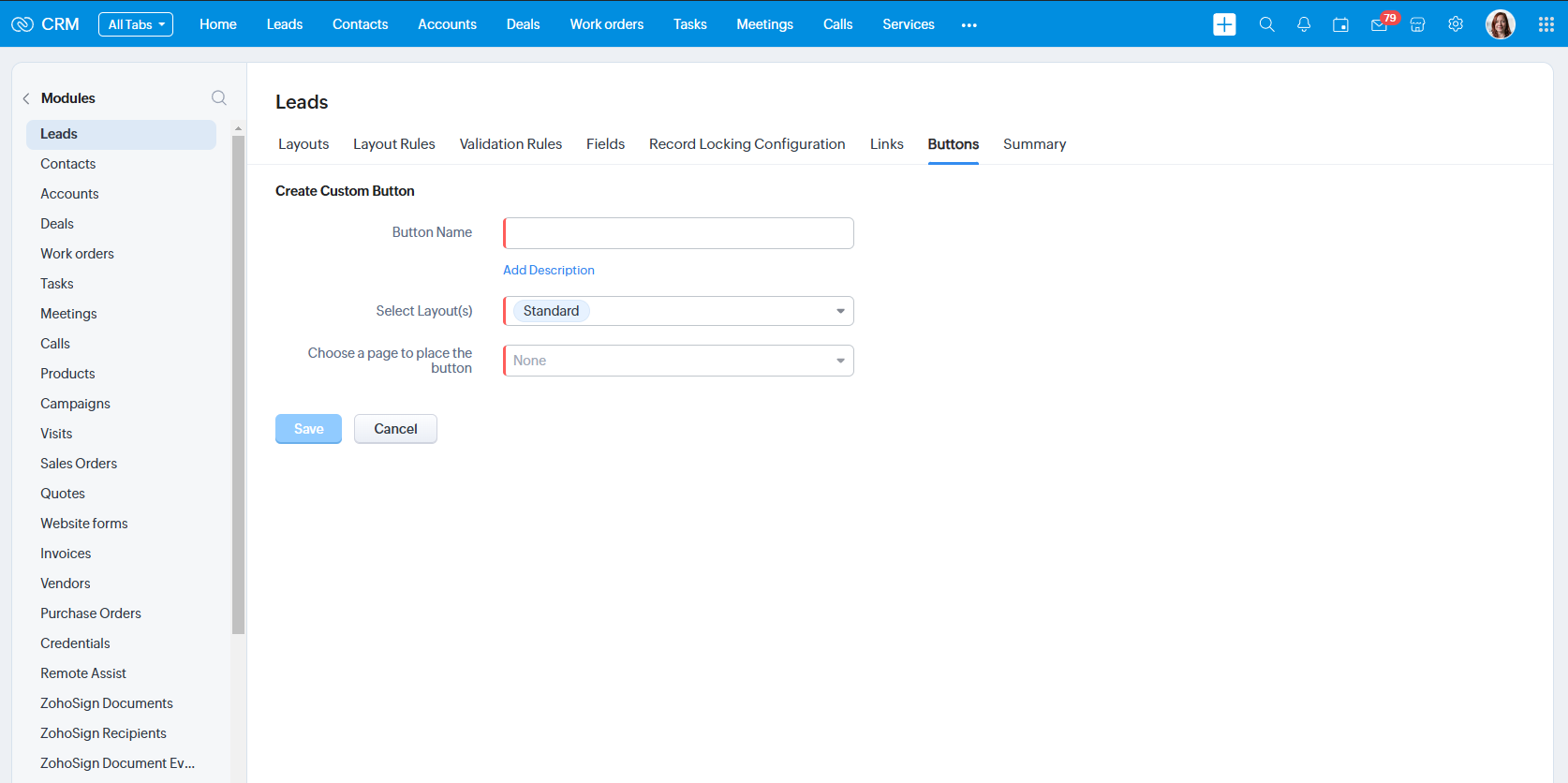
- Cliquez sur + Créer un nouveau bouton . Cela ouvrira un formulaire où vous pourrez définir les propriétés du bouton.
- Remplissez le Nom du bouton (par exemple, « Start Kiosk »).
- Choisissez l’endroit où vous souhaitez que le bouton apparaisse. Par exemple, sélectionnez Vue en liste ou Vue détaillée selon que vous souhaitez que le bouton s’affiche sur des enregistrements individuels ou sur des pages de liste.
- Définir l’action du bouton :
- Réglez l’icône Fonction à appeler lorsque le bouton est cliqué. Sélectionnez l’icône Kiosque dans la liste des options pour connecter le bouton à la fonction Kiosque que vous avez précédemment conçue.
- Choisissez le processus Kiosk que vous souhaitez que ce bouton déclenche.
- Attribuer des profils :
- Déterminez quels profils utilisateur peuvent voir et utiliser le bouton. Cela garantit que seuls les utilisateurs autorisés peuvent accéder au kiosque.
- Enregistrez et testez :
- Après avoir configuré le bouton, cliquez sur Sauvegarder .
- Allez dans le module (par exemple, Prospects ou Contacts) où vous avez placé le bouton et vérifiez qu’il apparaît comme prévu.
- Testez le bouton pour vous assurer qu’il lance correctement le kiosque.
Étape 3 : Déploiement de Kiosk Studio
Une fois que votre bouton est créé et fonctionnel :
- Utilisation du moniteur :
- Gardez un œil sur la façon dont le bouton et le kiosque sont utilisés pour vous assurer qu’ils améliorent efficacement vos processus CRM.
- Recueillir des commentaires :
- Recueillez les commentaires des utilisateurs sur les fonctionnalités du kiosque et la facilité d’accès via le bouton.
- Effectuez des ajustements :
- En fonction des commentaires, apportez les ajustements nécessaires au flux de travail du kiosque ou à l’emplacement des boutons pour améliorer l’expérience utilisateur et l’efficacité.
- Formation:
- Prévoir des sessions de formation si nécessaire pour aider les utilisateurs à comprendre comment tirer le meilleur parti du nouvel outil.
L’intégration d’un Kiosk Studio avec un bouton personnalisé dans Zoho CRM peut rationaliser considérablement les flux de travail complexes et améliorer l’intégrité des données. En suivant ces étapes, vous assurez un déploiement transparent qui améliore l’interaction avec les utilisateurs et la gestion des flux de travail dans votre environnement CRM.
Le Kiosk Studio de Zoho CRM permet aux administrateurs de personnaliser et de gérer des kiosques interactifs directement sur la page d’accueil du CRM. Il facilite des actions telles que la récupération d’enregistrements, l’automatisation des processus et l’amélioration des interactions avec les utilisateurs. Si la configuration vous semble complexe, notre expert Conseil CRM peut vous aider à rationaliser et à optimiser votre utilisation de cette fonctionnalité.
