
Maîtriser Zoho CRM Canvas : un guide étape par étape
Zoho CRM Canvas est une combinaison puissante du logiciel de gestion de la relation client de Zoho et de la plateforme de conception graphique intuitive de Canva.
Ce guide complet est conçu pour les utilisateurs qui cherchent à tirer parti des fonctionnalités innovantes de Zoho CRM Canvas pour améliorer leurs stratégies de marketing et d’engagement client. Que vous soyez le propriétaire d’une petite entreprise cherchant à créer des supports marketing soignés ou un professionnel de la vente cherchant à impressionner avec des présentations visuellement attrayantes, ce guide vous guidera à travers tous les aspects de Canvas, de la configuration de base aux techniques de personnalisation avancées. Grâce à des informations pratiques et à des conseils d’experts, vous apprendrez à optimiser l’outil Canvas pour créer un contenu dynamique et aligné sur la marque directement dans Zoho CRM, rationalisant ainsi vos flux de travail et améliorant vos interactions avec les clients. Plongeons dans le vif du sujet et transformons votre expérience CRM grâce à la puissance de Canvas !
Amélioration de l’expérience utilisateur avec Zoho CRM Canvas
Dans l’environnement commercial en évolution rapide d’aujourd’hui, le besoin d’une interface utilisateur (UI) personnalisable et intuitive dans les systèmes de gestion de la relation client (CRM) est plus critique que jamais. Zoho CRM Canvas est conçu pour répondre à ce besoin en proposant un studio de conception sans code qui permet aux entreprises de créer des interfaces CRM sur mesure adaptées à leurs besoins uniques. Cet article fournit un guide étape par étape sur la façon d’utiliser la fonctionnalité Canvas dans Zoho CRM pour améliorer à la fois l’attrait esthétique et l’efficacité fonctionnelle de votre système CRM.
Premiers pas avec Zoho CRM Canvas
Pour accéder à cette fonctionnalité, il vous suffit de vous rendre dans l’onglet Canevas de votre tableau de bord Zoho CRM. À partir de là, vous pouvez créer des mises en page personnalisées pour afficher vos données de manière visuellement attrayante.
Personnalisation de votre vue Canvas dans Zoho CRM est facile avec l’interface glisser-déposer. Vous pouvez ajouter des widgets, des graphiques et des listes à votre canevas en fonction de vos besoins spécifiques. De plus intégration des réseaux sociaux avec Canvas peut vous aider à suivre les interactions des clients sur toutes les plateformes et à rationaliser vos efforts de marketing sur les réseaux sociaux. En utilisant cette fonctionnalité, vous pouvez créer une expérience CRM plus efficace et personnalisée pour votre entreprise.
Étape 1 : Accéder au générateur de canevas
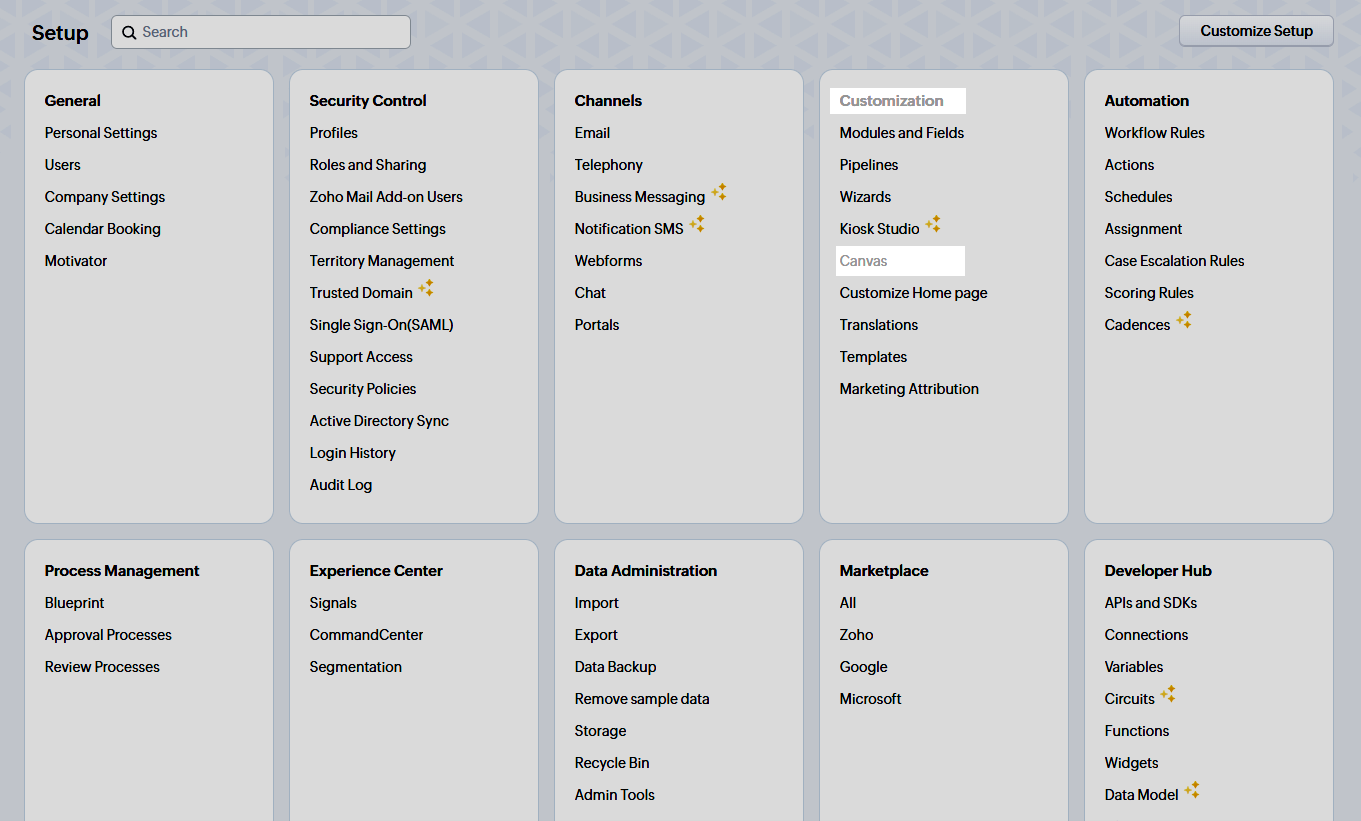
Pour commencer, vous devez accéder à la fonctionnalité Canvas dans votre compte Zoho CRM. Naviguez jusqu’à « Coup monté « , sous » Personnalisation « choisissez » Toile “. Cet espace est dédié à la création et à la gestion de vos vues CRM personnalisées.
Étape 2 : Choisissez un modèle ou partez de zéro
Canvas propose une variété de modèles préconçus qui répondent à différents besoins et secteurs d’activité. Vous pouvez sélectionner un modèle qui correspond le mieux à votre processus d’entreprise ou partir de zéro pour créer un design complètement unique. Chaque modèle est entièrement personnalisable, ce qui permet de l’adapter aux besoins spécifiques de votre entreprise.
Étape 3 : Conception de l’interface
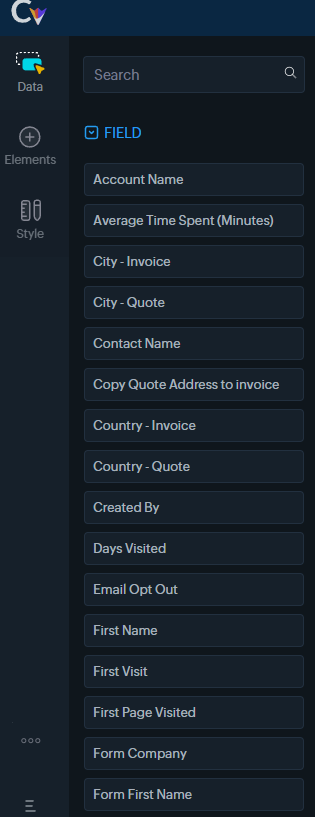
Canvas fournit une interface glisser-déposer conviviale, ce qui permet aux utilisateurs de concevoir facilement sans aucune connaissance en codage. Vous pouvez faire glisser des éléments tels que des champs, des boutons et des sections sur votre canevas. Il est également possible d’ajuster la mise en page, d’ajouter des images et de modifier les couleurs pour s’aligner sur l’image de marque de votre entreprise. Cette personnalisation peut améliorer l’engagement des utilisateurs et faciliter la navigation dans le système CRM.
Étape 4 : Configuration des champs et des composants
Chaque composant de votre canevas peut être lié à des fonctionnalités CRM spécifiques. Par exemple, vous pouvez configurer des champs pour afficher des données client spécifiques, et des boutons pour déclencher des actions telles que l’envoi d’e-mails ou la génération de rapports. Cette étape est cruciale car elle définit l’interaction entre l’utilisateur et le système CRM.
Étape 5 : Prévisualiser et ajuster
Après avoir conçu votre interface, utilisez la fonction d’aperçu dans Canvas pour voir à quoi elle ressemblera dans un environnement en direct. C’est l’occasion de découvrir l’interface du point de vue de l’utilisateur et d’apporter les ajustements nécessaires. Assurez-vous que tous les éléments sont correctement placés et que l’interface est conviviale.
Étape 6 : Publiez votre design
Une fois que vous êtes satisfait du design et des fonctionnalités, l’étape suivante consiste à publier votre nouvelle interface. Canvas vous permet de sélectionner les équipes ou les départements qui verront l’interface. Cette fonctionnalité est particulièrement utile si vous avez besoin d’interfaces différentes pour différentes parties de votre organisation.
Étape 7 : Recueillir des commentaires et itérer
Après le déploiement, recueillez les commentaires des utilisateurs pour comprendre l’impact du nouveau design sur leurs activités quotidiennes. Utilisez ces commentaires pour apporter d’autres améliorations. La flexibilité de Canvas permet des améliorations continues sans avoir à passer par des processus de développement complexes.
Conclusion
En mettant en œuvre ces directives, les entreprises peuvent maximiser le potentiel de leur système CRM, en s’assurant qu’il est non seulement fonctionnel mais aussi agréable à utiliser, ce qui augmente l’adoption par les utilisateurs et améliore la qualité des données. Si votre équipe a du mal à tirer pleinement parti de la fonctionnalité Canvas, envisagez d’utiliser notre Forfaits de conseil Zoho CRM . Ces solutions sur mesure sont conçues pour garantir que votre CRM s’aligne parfaitement sur vos processus commerciaux, sécurisant ainsi votre productivité et facilitant un fonctionnement sans faille.
Canvas est-il inclus dans Zoho One ?
Oui, Canvas est inclus dans Zoho One. Canvas est une fonctionnalité de Zoho CRM qui permet de personnaliser l’interface CRM sans aucun codage. Ainsi, en tant qu’abonné à Zoho One, vous avez accès à toutes les fonctionnalités de Zoho CRM, y compris le studio de design Canvas.
Canvas est-il inclus dans Zoho CRM Plus ?
Oui, Canvas est également inclus dans Zoho CRM Plus. Zoho CRM Plus est une version améliorée de Zoho CRM qui regroupe des applications supplémentaires pour une solution plus complète englobant les ventes, le marketing, le support client et les informations sur l’expérience client.
